【Windows】拡張機能だらけで汚れた VSCode を完全にアンインストールして入れなおしてみた。
はじめに
プログラミングを本格的にやっていく上で今や必須の存在となったエディタ VScode 。 しかし、あまりに便利すぎるがゆえに、私の VSCode は拡張機能を入れまくったせいで起動に時間がかかるようになってしまったし、現在は非推奨の拡張機能も残ったままとなっている。
ということで今回は、一度 VScode をリセットしクリーンな環境に戻すことを目指すことにしようと思う。
記事内の画像は 2024 年 3 月時点のものであることに注意。
VScode を完全にアンインストールする
とはいえ、ただ単に Windows のアプリ一覧から「アンインストール」を選んでも、拡張機能や UI の設定ファイルは残ったままなので、再度インストールすると元の状況に戻ってしまう(これはこれでありがたいが)。
完全に初期の状態に戻すには、こうした設定ファイルも削除する必要がある。
この記事に従って、VScodeをPCから完全に消していく。
.vscode フォルダの削除
まずは、拡張機能関連のファイルが詰まっている.vscodeフォルダを削除する。場所はC:\Users\(user-name)\.vscodeである。
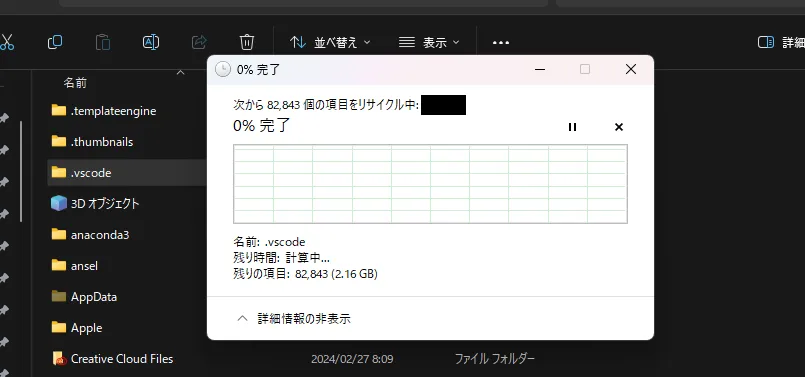
なんか 2.16 GB もあって草
ユーザ設定ファイルの削除
UI やショートカットキーなどの設定が記述されているsettings.jsonなどが入っているフォルダも削除する。場所は
C:\Users\(user-name)\AppData\Roaming\Code
である。AppDataは隠しファイルなので注意。
VScode アプリケーションの削除
いよいよ VScode の削除である。これについてはいつも通り Windows のアプリ一覧から「アンインストール」を選択。
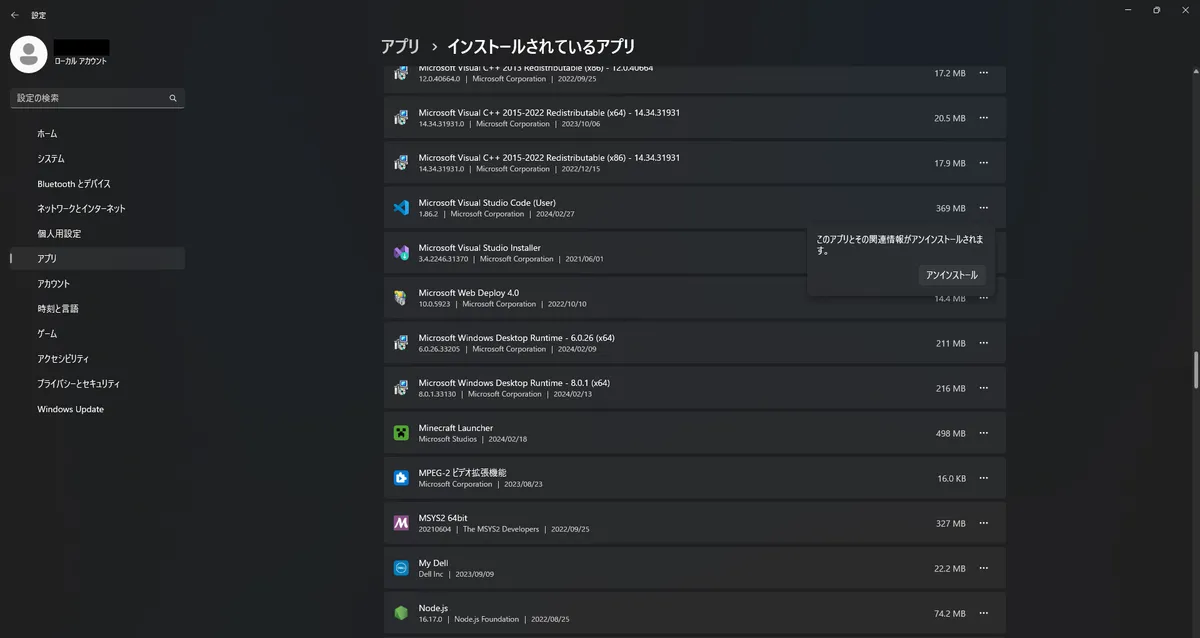
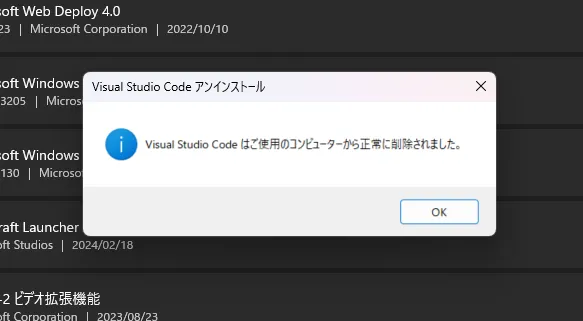
VScode の再インストール
では改めて VScode をインストールする。公式ダウンロードページはこちら。

インストールオプションはお好みで構わないだろう。
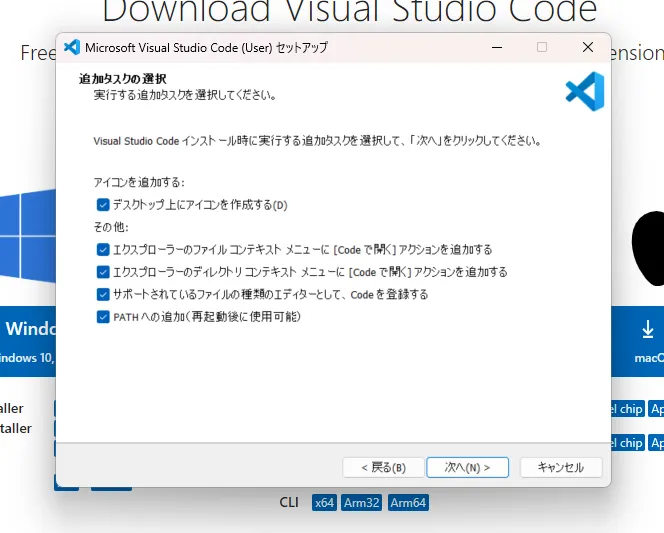
インストール後、起動するとこんな感じになる。
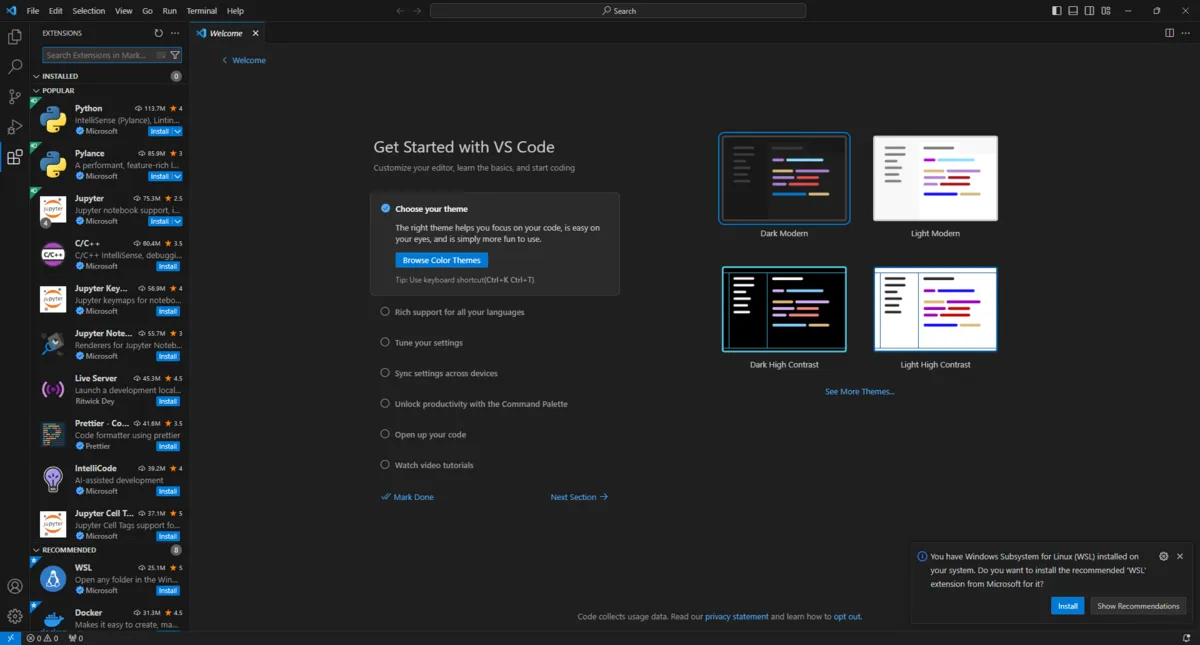
拡張機能も何もない、まっさらな状態である。
VScode を日本語化する
VScode の初期設定は英語だが、拡張機能を導入することで日本語化できる。拡張機能「Japanese Language Pack for Visual Studio Code」をインストールする。
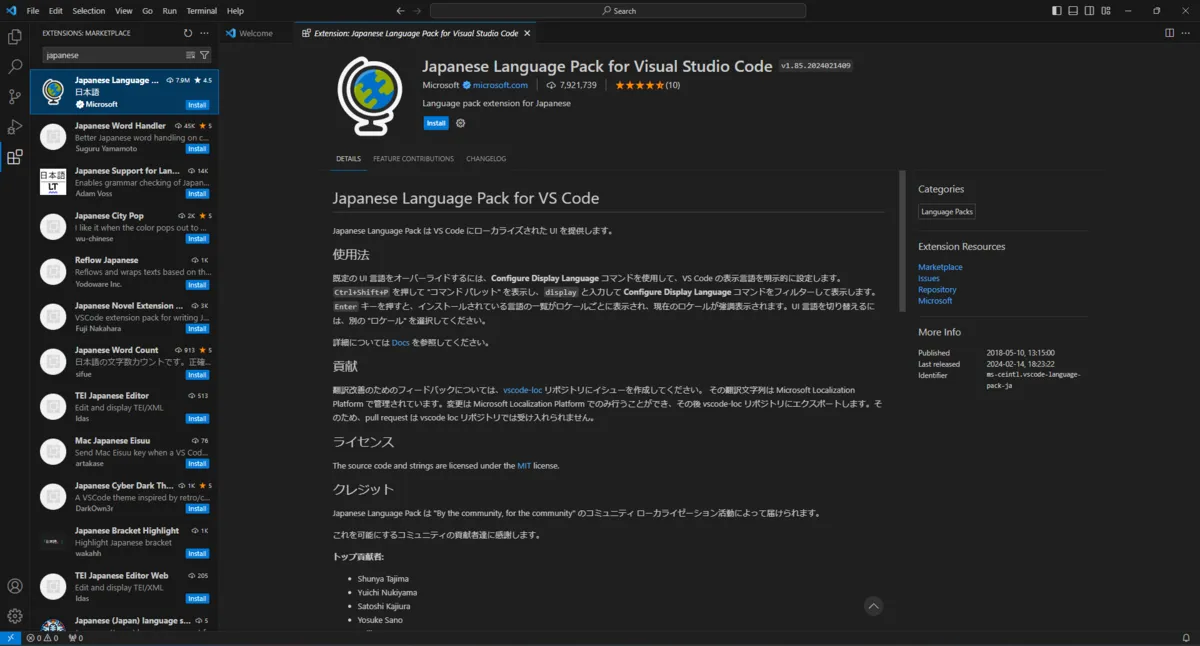
インストールする後はエディターが再起動される。
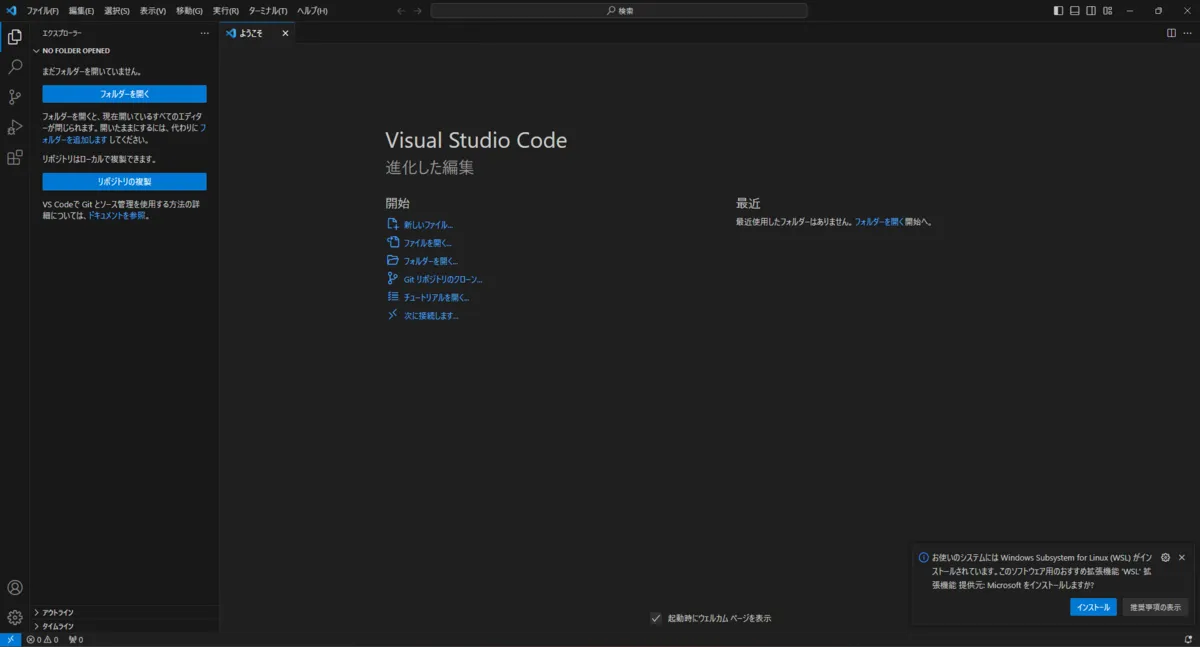
無事に表示が日本語化された。
おわりに
以上で、 VScode の環境をリセットすることができた。
ここからはよしなに環境構築を進めていけばよい。